Первая программа на Kotlin
Первая программа на Kotlin
Установка
А теперь давайте немного попрактикуемся и посмотрим, как выглядит работа с Kotlin. Пройдитесь и выполните все действия по алгоритму, но на каждом шаге старайтесь исследовать то, что на экране, чтобы понимать.
IDEA — основная IDE для Kotlin (создана той же компанией, JetBrains). Kotlin в ней работает «из коробки» без плагинов.
Скачайте и установите IntelliJ IDEA – на выбор:
- IntelliJ IDEA Community Edition – бесплатная;
- Ultimate – платная.
Community Edition полностью подходит для Kotlin/JVM, включая сборку через Maven/Gradle. Ultimate нужна для веб-фреймворков (Spring, Ktor) и баз данных.
Скачивайте только с официального сайта: jetbrains.com/idea.
Запуск и создание проекта
Запустите IDEA и выберите New Project – Kotlin.
Если пункта Kotlin нет — выберите New Project → Java и потом добавьте поддержку Kotlin (но обычно она есть). Можно также выбрать Gradle вместо Maven, если вы с ним знакомы.
IDEA автоматически создаст конфигурацию JVM-проекта с поддержкой Kotlin. Вам не нужно вручную подключать котлин-компилятор.
Заполним поля:
- Name: HelloKotlin;
- Build Система: Maven;
- GroupId: com.test;
- ArtifactId: HelloKotlin.
Name – имя проекта и корневой папки.
Build Система – Maven управляет зависимостями и сборкой (файл pom.xml автоматически добавит Kotlin-плагин).
GroupId – уникальный идентификатор организации/автора (обратный домен).
ArtifactId – имя модуля (обычно совпадает с Name).
Это стандартная структура для JVM-проектов. Позже вы сможете добавить библиотеки через Maven.
Слева, как обычно, мы увидим структуру проекта.
HelloKotlin/
├── pom.xml
├── src/
│   ├── main/
│   │   ├── kotlin/
│   │   │   └── com/test/
│   │   │       └── Main.kt
│   │   └── resources/
│   └── test/
main/kotlin– исходники.main/resources– ресурсы (файлы конфигурации, картинки).test– для тестов (JUnit и т.д.).
Kotlin-файлы лежат в папке kotlin, а не java. IDEA сама создала пакет com.test.
Справа – код. Будет открыт Main.kt:
package com.test
fun main() {
    val name = "Kotlin"
    println("Hello, " + name + "!")
    for (i in 1..5) {
        println("i = $i")
    }
}
В Kotlin fun main() — единственная обязательная функция.
Сборка проекта и запуск
Попробуйте собрать проект – ПКМ – Build.
IDEA вызовет Maven: mvn compile, а скомпилированные .class файлы попадут в папку target/.
Сборка проверяет синтаксис и генерирует байт-код JVM. Kotlin-код транслируется в Java-байткод.
Попробуйте запустить проект через панель инструментов:

После запуска – в нижней части будет Output:
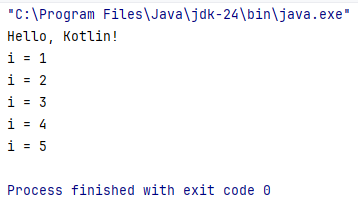
Интерфейс немного отличается от NetBeans, однако большинство знакомых мне разработчиков предпочитают работать именно в IDEA.
Первый запуск создаст конфигурацию запуска (Run Configuration). IDEA автоматически находит fun main() и запускает JVM с вашим классом. Вывод пойдёт в окно Run.
Нажмите Ctrl+Shift+A (или Cmd+Shift+A на Mac) → введите Show Kotlin Bytecode — увидите, во что превратился ваш код. Это полезно для понимания, как Kotlin работает под капотом.
См. также
Другие статьи этого же раздела в боковом меню (как на странице «О разделе»). Первоначальной мотивацией была разработка инструмента — языка, который бы — Полностью совмещался с Java на уровне бинарного кода и исходных текстов, чтобы существующие проекты можно было постепенно… Kotlin — это язык программирования, созданный компанией JetBrains с целью сочетать выразительность, безопасность и совместимость с существующими экосистемами. За годы своего развития он стал не… Фундамент для начинающего программиста - что повторить, как работать, чего ожидать. Набор советов, правил, принципов и обычаев в разработке на этом языке. Это архитектурный подход. Проект разделяется на — commonMain — код, компилируемый во все цели (бизнес-логика, DTO, алгоритмы), androidMain, iosMain, jvmMain, jsMain и др. — платформо-специфичные… Типизация, набор правил определения типа данных значений языка. Логические операторы в Kotlin служат для построения составных условий и управления логикой ветвления. В языке поддерживаются три основных оператора — (логическое И), (логическое ИЛИ) и (логическое… В Kotlin отсутствует классический цикл for (initialization; condition; increment), привычный по языкам C-семейства. Вместо него используется конструкция for, основанная на понятии итерации по… Модификаторы доступа в Kotlin — public — по умолчанию, доступно из любого места, private — доступно только внутри объявляющего класса или файла (для top-level элементов), protected — доступно внутри… Кавычки, точки, запятые, скобки и прочие знаки препинания. Kotlin использует набор зарезервированных слов для построения синтаксических конструкций языка. Все ключевые слова разделены на категории по назначению. Набор функций, которые включены в стандартную библиотеку языка.История языка Kotlin
Экосистема Kotlin-приложений
Что требуется знать перед началом изучения языка программирования Kotlin
Рекомендации по разработке на Kotlin
Основы языка Kotlin
Типы данных и объявление переменных
Операторы и выражения в Kotlin
Циклы и управляющие конструкции
Объектно-ориентированное программирование в Kotlin
Синтаксис и пунктуация в Kotlin
Ключевые слова языка Kotlin
Встроенные функции и расширения Kotlin